oke. kembali lagi bersama saya aris budiawan yang baik hati dan tidak sombong kali ini saya akan berbagi cara / langkah langkah merakit cpu/pc ,ini sangat lah penting bagi kalian yang mau belajar merakit cpu/ pc apalagi bagi kalian yang ingin masuk jurusan TKJ di smk ini sangat bermanfaat sob.dan inilah langkah langkah nya
3. Setelah prosessor terpasang kemudian lakukan pemasangan kipas processor.
4. Pasang RAM pada slot RAM yang
tersedia pada motherboard. Pemasangan RAM pada slot harus mengikuti
aturan karena apabila terjadi kesalahan dalam pemasangan dapat membuat
RAM dan motherboard rusak atau terbakar.
11. Pasang konektor power supply pada
tempatnya yang terdapat di motherboard. Jika pemasangan ini salah maka
akan mengakibatkan kerusakan yang fatal pada motherboard.
1. Letakkan motherboard pada tempat yang datar dan jangan lupa beri alas dengan permukaan yang lembut agar motherboard tidak tergores atau putus jalur komponennya.

2. Pasang processor pada motherboard. Pemasangan processor usahakan diluar casing agar memudahkan anda dalam pemasangan processor tersebut. Pemasangan processor disesuaikan dengan jenis processor dan motherboard yang digunakan.


5. Siapkan casing untuk pemasangan semua komponen yang sudah di sediakan.

6. Setelah menyiapkan casing pasanglah power supply seperti gambar dibawah ini.
7. Setelah itu masukkan motherboard
pada casing secara perlahan agar motherboard tidak rusak. Pada saat
pemasangan motherboard, perhatikan konektor mouse, keyboard, serial, vga
dan sound agar terpasang dengan panel yang terdapat pada casing dengan
benar.

8. Setelah itu pasanglah CD ROM pada rak yang terdapat pada casing, dengan cara memasukkannya dari depan.

9. Pasanglah harddisk pada rak yang terdapat pada casing dengan perlahan agar harddisk tidak terbentur. Karena komponen harddisk ini sangat rawan tehadap goncangan. Kemudian baut dengan kencang agar tidak goyang.

10. Setelah harddisk terpasang lalu pasang kabel data atau kabel ATA harddisk pada motherboard dan pada harddisk itu sendiri.


12. Kemudian tancapkan konektor power
/ restart / hdd lad / power lad dan pad konektor lainnya yang terdapat
di motherboard

13. Setelah semua komponen telah terpasang kemudian pasang penutup casing dengan benar.

14 kemudian perakitan tersebut harus kita tes apakah berhasil atau tidak. Pasang kabel port VGA ke monitor

15.kemudian power monitor dan CPU ke saklar listrik
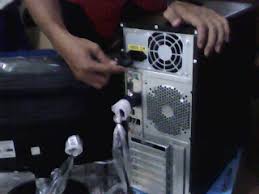
16.selanjutnya hidupkan bila komputer dapat BOOTING maka perakitan berhasil. Bila tidak dapat BOOTING berarti perakitan belum sempurna, maka harus disempurnakan terlebih dahulu bila nanti ingin menginstal Sistem Operasi nya dengan cara cek kembali semua komponen yang telah terpasang apakah sudah benar atau tidak.

Selesai !!!
14 kemudian perakitan tersebut harus kita tes apakah berhasil atau tidak. Pasang kabel port VGA ke monitor
15.kemudian power monitor dan CPU ke saklar listrik
16.selanjutnya hidupkan bila komputer dapat BOOTING maka perakitan berhasil. Bila tidak dapat BOOTING berarti perakitan belum sempurna, maka harus disempurnakan terlebih dahulu bila nanti ingin menginstal Sistem Operasi nya dengan cara cek kembali semua komponen yang telah terpasang apakah sudah benar atau tidak.
ok ini min, makasih banyak sudah share
BalasHapussolder uap